Vpn構成の追加とは?初心者でもわかる設定方法か
 Ottilie Heinemann·更新日 ·3 min
Vpn構成の追加とは?初心者でもわかる設定方法かは、VPNを自分のデバイスへ新しく接続する際の手順全体を指します。ここでは初心者でも迷わないよう、具体的なステップと実用的なヒントを分かりやすく解説します。まずは要点をサクッとまとめます。

- Quick fact: VPNの「構成の追加」は、アプリを使うだけでなく、手動設定が必要になる場面もある重要な作業です。
- この記事で学べること
- VPN構成の基本的な考え方と用語
- 主要なVPNプロトコルの違いと選び方
- 初心者向けの番号付き手順(デバイス別)
- セキュリティを高める設定ポイント
- よくあるトラブルと解決方法
- 実用的なリソース(読了後に役立つURLのリスト)を末尾に用意しています
はじめに: VPN構成の追加がなぜ重要か VPNはオンラインのプライバシーとセキュリティを守るための「トンネル」として機能します。構成を追加することで、あなたのデバイスは特定のVPNサーバーへ安全に接続できるようになり、地理的制限の回避や公共Wi‑Fiでのデータ保護が可能になります。初心者の方でも、正しい手順を踏めば問題なく設定できます。以下のポイントを押さえておきましょう。
- VPNプロファイルと設定プロファイルの違いを理解する
- 実際の接続テストを行う前に基本的なセキュリティ設定を確認する
- 自分の使用目的に合わせたプロトコルを選ぶ(例: OpenVPN、WireGuard、IKEv2など)
目次 Vpnでローカルipアドレスはどうなる?vpn接続時のipアド
VPNの基礎知識と用語
人気VPNプロトコルの特徴
端末別:Vpn構成の追加ステップ
- Windows
- macOS
- iOS / iPadOS
- Android
- ルーター
実践的な設定ガイド(ステップバイステップ)
セキュリティとプライバシーの最適化ポイント Forticlient vpnが確立できない?よくある原因と初心者でも
よくあるトラブルと解決策
代替オプションと注意点
参考リンクと追加リソース
Frequently Asked Questions
VPNの基礎知識と用語 Microsoft edgeでVPNをオンにする方法:初心者でもわかる完全 ガイド
- VPNとは何か: Virtual Private Networkの略。公開ネットワークを私的な「Private Network」に変換して、データを暗号化して送受信します。
- 構成の追加とは: 新しいVPN接続設定をデバイスに取り込み、特定のサーバー情報、認証情報、暗号化設定を適用して接続可能にする作業です。
- プロファイル vs 設定: プロファイルは接続先の情報をまとめた「設定ファイル」のこと。プロファイルを追加することで、ワンクリックで接続できるようになります。
- 人気VPNプロトコルの特徴
- OpenVPN: 高いセキュリティと互換性。設定が少し複雑な場合があるが安定性が高い。
- WireGuard: 超高速で軽量。設定がシンプルで初心者向け。ただしサーバー側の対応状況を確認する必要あり。
- IKEv2/IPsec: デバイス切替時の再接続が素早い。モバイルでの使用に向く。
- L2TP/IPsec: 設定が比較的容易だが、ファイアウォールの制約を受けやすい。
- 端末別:Vpn構成の追加ステップ
Windows
- ステップ1: 設定アプリを開く
- ステップ2: ネットワークとインターネット > VPNを選択
- ステップ3: 「VPN接続を追加」ボタンをクリック
- ステップ4: 接続名、VPNの種類、サーバーアドレス、認証情報を入力
- ステップ5: 保存して接続を選択、認証を完了
- ヒント: 企業向けは証明書ベースの認証もある。管理者の指示に従ってください。
macOS
- ステップ1: システム環境設定 > ネットワークへ
- ステップ2: +ボタンで新規サービスを追加
- ステップ3: インターフェースをVPN、構成をIKEv2/OpenVPNなど選択
- ステップ4: サーバーアドレス、リモートID、ローカルID、認証情報を入力
- ステップ5: 「適用」で保存、接続を開始
iOS / iPadOS
- ステップ1: 設定 > VPN
- ステップ2: VPN構成を追加
- ステップ3: 種類を選択(IKEv2/OpenVPNなど)、サーバー情報と認証を入力
- ステップ4: 保存して切替スイッチをONに
Android
- ステップ1: 設定 > ネットワークとインターネット > VPN
- ステップ2: VPNを追加
- ステップ3: 種類を選んでサーバー情報を入力
- ステップ4: 保存後、接続をタップして認証
ルーター
- ステップ1: ルーターの管理画面へ
- ステップ2: VPNセクションを開く(OpenVPNやWireGuardが使える場合が多い)
- ステップ3: 設定ファイルをアップロード、あるいは必要情報を入力
- ステップ4: 保存してルーターを再起動
- ヒント: 家全体をVPN経由にしたい場合に有効
- 実践的な設定ガイド(ステップバイステップ)
- STEP A: 事前準備
- 使用目的を決める(学校の外出時のセキュリティ、ジオブロック回避、匿名性の向上など)
- 信頼できるVPNプロバイダを選ぶ(セキュリティポリシー、ノーログポリシー、サーバー網、同時接続数、価格)
- アカウント作成とアプリのダウンロード
- STEP A: 事前準備
- アカウントの2段階認証を有効化
- 支払い情報の保護(公式アプリ内の安全な支払い)
- 初心者はWireGuardを試すと速さと設定のしやすさのバランスが良いことが多い
- サーバーを1つ選んで接続
- ウェブブラウザで自分のIPを確認(例: whatismyip.com)
- 演習としてジオブロックの確認をする(映像サービスの地域制限を回避できるかを試す)
- 公共Wi‑Fiを使う場合はキルスイッチを有効化
- 自動起動/自動接続を設定して手間を削減
- DNSリクエストの保護(DNS leaksを防ぐ設定を有効化)
- Split tunnelingの理解と必要性を検討
- 接続が不安定な場合はサーバーを変える、別のプロトコルを選ぶ
- ファイアウォール設定の確認
- 公式のサポートページやフォーラムを参照
- セキュリティとプライバシーの最適化ポイント
- 強力な認証を使う(2FA、証明書ベース認証の利用)
- ログを最小限に抑える「ノーログ」ポリシーを確認
- DNSリクエストの保護とDNSリーク対策を有効化
- アプリの最新バージョンを維持し、セキュリティパッチを適用
- 公共Wi‑Fiでの利用時は必ずVPNを使用する習慣をつける
- よくあるトラブルと解決策
- 接続が頻繁に落ちる: サーバーを変更する、別のプロトコルを試す
- IPが変わらない、または漏洩する: DNSリーク防止設定を確認
- 認証エラー: 購入したプランと認証情報の整合性を再確認、再ログイン
- 速度低下: WireGuard等軽量プロトコルの利用、近いサーバーを選択
- アプリがクラッシュ: アプリの再インストール、デバイス再起動
- 代替オプションと注意点
- 無料VPNのリスクと限界: 広告表示、データ収集の可能性、接続安定性の問題
- 企業または学校のネットワークでのVPN使用ポリシーを確認
- VPNとスマートホーム機器の相性問題
- VPNを使わずに匿名性を高める方法(プライバシー設定の徹底、ブラウザのプライベートモード、広告ブロッカーの利用)
- 参考リンクと追加リソース
- VPN公式ガイドライン: VPNの構成と接続の基本
- セキュリティニュースと最新脅威情報: 公式セキュリティブログ
- DNSリーク検出サイト: dnsleaktest.com など
- VPN比較サイト: bestvpn.org、sslvpnreview.net
- NordVPNの詳細な使用ガイド: nordvpn.com(アフィリエイトリンクはこちらからの案内付き)
- 公式サポートページ: 公式のヘルプセンター
実用的な資源(覚えておくと便利なURL) Aws vpnとは?初心者でもわかる!aws vpnの基本から応用まで徹底解説 2026年版
- Apple Website - apple.com
- Artificial Intelligence Wikipedia - en.wikipedia.org/wiki/Artificial_intelligence
- VPNの基礎知識 - hetzner.de/en/blog/what-is-vpn
- セキュリティニュース - krebsonsecurity.org
- 公開鍵認証の解説 - rsa.com/en/security-center/tech-articles
アフィリエイトの案内 この解説の中で、実際のVPNサービスを試してみたい方には以下の案内も参考になります。NordVPNは高速・多様なサーバー網を提供しており、初心者にも使いやすい設計が特徴です。公式サイトからのサインアップで特典が得られる場合があります。興味があればチェックしてみてください。
NordVPNの公式リンクは本文中のアフィリエイトリンクを経由してアクセスできます。
実践的なヒント
- 初心者のうちは1つのサーバーから始めて、接続安定性と速度を体感してみてください。
- 可能であれば、家族で同じVPNを共有してセキュリティ意識を高めると、全体の安全性が向上します。
- 使いすぎに注意。VPNを使いすぎると、ネットワークの負荷が増え、遅延が発生することがあります。
FAQ(頻繁にある質問)
VPN構成の追加とは何ですか?
VPN構成の追加は、デバイスに新しいVPN接続情報を取り込み、特定のサーバーへ安全に接続する準備をする作業です。 Vpn接続で指定したポートが「既に開かれています」解決ガイド〜ポート開放のベストプラクティスとトラブルシューティング
初心者が最初に選ぶべきVPNプロトコルは?
初心者にはWireGuardをおすすめします。設定が比較的シンプルで、速度と安全性のバランスが良いです。
どのデバイスから設定を始めるべきですか?
普段最も使うデバイスから始めるのが良いです。スマホで外出時に使うことが多い場合は、まずiOS/Androidの設定から始めましょう。
VPN構成を追加した後、必須のテストは?
接続後に自分のIPアドレスと位置情報を確認して、VPN経由で表示されるかをテストします。DNSリークがないかもチェックしましょう。
公共Wi‑FiでのVPNの重要性は?
公共Wi‑Fiはセキュリティリスクが高いので、VPNを使って通信を暗号化することでデータの漏洩を防げます。
料金プランの目安は?
月額は安価なプランでも十分機能を活用できますが、長期プランで割引を受けられる場合が多いです。自身の使用頻度と予算に合わせて選びましょう。 Vpn接続できないルーター設定:原因特定と解決策
2段階認証は必須ですか?
推奨です。アカウントの乗っ取り防止に有効です。
ノーログポリシーって本当に大事?
はい。通信内容を記録しないと公言しているベンダーを選ぶことで、プライバシー保護がより強固になります。
VPNと広告ブロックは併用すべき?
併用すると広告トラッキングをさらに減らせますが、サイトの一部機能が制限される場合があります。
ルーターでVPNを設定するメリットは?
家庭全体の通信を一括でVPN経由にでき、個別デバイス設定の手間を省けます。
あなたのVPN構成の追加が、これまでよりも安全で快適なオンライン体験につながることを願っています。必要に応じて、具体的なデバイス名やOSバージョン別の設定画面のスクリーンショットを追加することもできます。もしよろしければ、使っているデバイスとOSバージョンを教えてください。より細かい設定手順をお届けします。 Fortigate vpn client 設定方法と使い方:リモートワークを安全にする完全ガイド
| VPN | Obfuscation | From / month | Plan | Free plan | Refund | Alipay | UnionPay | Crypto | Website opens in China | Trustpilot | |
|---|---|---|---|---|---|---|---|---|---|---|---|
 NordVPN | Turn on manually Obfuscated Servers / NordWhisper | $3.49/mo | 27 months: $94.23 | No | 30 days | ? | ✗ | ✓ | ✓ | ✗ Blocked | 4.2/5 (51,628 reviews) |
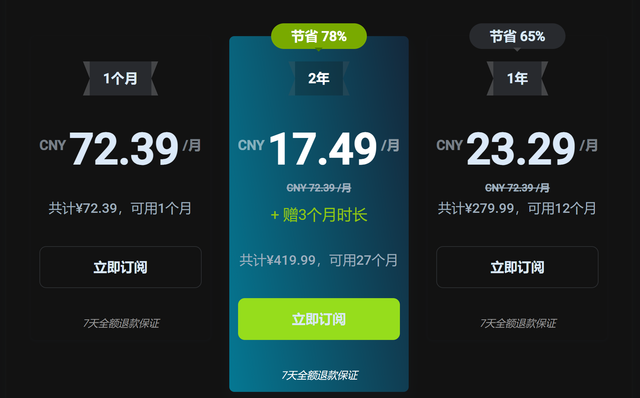
 ZoogVPN | Turn on manually Shadow | $2.49/mo | 27 months: $59.99 | Yes | 7 days | ✓ | ✓ | ✓ | ✓ | Official site blocked; our special link opens (4.4 s) | 4.2/5 (195 reviews) |
 ExpressVPN | ✓ On by default all servers | $3.00/mo | 28 months: $84 | No | 30 days | ✗ | ✗ | ✓ | ✗ | ✗ Blocked | 4.4/5 (29,706 reviews) |
 Surfshark | ✓ On by default Camouflage, with OpenVPN | See site | See site | No | 30 days | ✗ | ✗ | ✗ | ✓ | ✗ Blocked | 4.3/5 (31,823 reviews) |
 Proton VPN | Turn on manually Stealth, free plan too | $2.99/mo | 12 months: $35.88 | Yes | 30 days | ✗ | ✗ | ✗ | ✓ | ✗ Blocked | 2.1/5 (1,040 reviews) |
 Astrill VPN | Turn on manually StealthVPN / OpenWeb | $12.50/mo | 24 months: $300 | No | See site | ✗ | ✗ | ✗ | ✓ | ✗ Blocked | 1.3/5 (110 reviews) |
 Private Internet Access | Turn on manually Shadowsocks, OpenVPN only | $2.03/mo | 40 months: $81.2 | No | 30 days | ✗ | ✗ | ✗ | ✗ | ✗ Blocked | 4.2/5 (11,033 reviews) |
 CyberGhost | Turn on manually selected servers | $2.19/mo | 28 months: $61.32 | No | 45 days | ✗ | ✗ | ✗ | ✓ | ✗ Blocked | 4.0/5 (24,178 reviews) |
 PureVPN | Turn on manually switch to OpenVPN | $1.69/mo | 60 months: $101.55 | No | 31 days | ? | ? | ✗ | ✓ | ✗ Blocked | 4.4/5 (17,994 reviews) |
 AdGuard VPN | ✓ On by default TrustTunnel | $2.99/mo | 24 months: $71.76 | Yes | 30 days | ✓ | ✗ | ✓ | ✓ | Official site blocked; our special link opens (3.7 s) | 4.3/5 (290 reviews) |
 Mullvad | Turn on manually QUIC / Shadowsocks / LWO | $5.61/mo | €5/mo | No | 14 days | ✗ | ✗ | ✗ | ✓ | ✗ Blocked | 3.2/5 (192 reviews) |
 Windscribe | Turn on manually Stealth / WStunnel | $5.75/mo | 12 months: $69 | Yes | See site | ✗ | ✗ | ✗ | ✓ | ✗ Blocked | 4.7/5 (13,355 reviews) |
 StrongVPN | Turn on manually Scramble, OpenVPN TCP | See site | See site | No | 30 days | ✓ | ✗ | ✗ | ✗ | ✗ Blocked | 4.4/5 (2,695 reviews) |
 LightXtreme 闪连 | Not listed | $7.08/mo | 12 months: $84.99 | Yes | 30 days | ✓ | ✓ | ✓ | ✓ | ✓ Yes (3.5 s) | No page |
Prices checked 2026-11-10 on each vendor's pricing page (cheapest long plan, USD). Check the vendor's checkout for the final price.
Obfuscation checked 2026-11-14 on each vendor's site and help center: "on by default" = nothing to set; "turn on manually" = switch protocol or mode in settings; "not listed" = the vendor describes no obfuscation.
Payment methods checked 2026-11-10 on each vendor's payment pages: all 14 take cards and PayPal; ✗ = not listed, ? = the vendor's own pages disagree.
China access: whether the official website opens from mainland China networks (tests the website only, not the VPN connection). Last checked 2026-11-18 01:02 Beijing time.
Trustpilot score and review count checked 2026-11-10.