Open vpn 設定方法 初心者でも簡単!windows mac スマホでの手順を徹底解説
 Chiara Kettering·更新日 ·4 min

Open vpn 設定方法 初心者でも簡単!windows mac スマホでの手順を徹底解説は、誰でも安全にインターネットを使えるようにする基本的な方法をまとめた動画ガイドです。ここでは、初心者でも迷わず設定できるよう、実践的な手順とコツを分かりやすく解説します。まずは結論から言うと、OpenVPNの設定は「アプリを使う」「設定ファイルを読み込む」「接続テストを行う」の3ステップで完結します。以下の導入部では、全体の流れを把握できるようにポイントを整理します。


- 要点サマリ
- OpenVPNは安全性の高いVPNプロトコルの代表格
- Windows・Mac・スマホそれぞれの手順を分けて解説
- 初心者でも迷わないよう、ステップバイステップのガイドを掲載
- よくあるトラブルとその対処法をQ&A形式で掲載
導入:本記事の構成と目的
Quick Facts
- OpenVPNはSSL/TLSを使って暗号化されたトンネルを作るオープンソースVPN
- Windows、macOS、iOS/Androidの主要OSで公式またはサードパーティのクライアントが利用可能
- 設定ファイル(.ovpn)を利用することで、接続先や認証情報を一元管理できる
この記事の構成
- 前提と準備(VPNサービスの選び方、必要情報の確認)
- Windowsでの設定方法
- macOSでの設定方法
- スマホ(iOS/Android)での設定方法
- 共通トラブルシューティング
- セキュリティのベストプラクティス
- 便利な追加設定と運用のコツ
- FAQ(よくある質問)
Useful Resources (テキスト形式のURLだけを列挙)
- Apple Website - apple.com
- OpenVPN Official - openvpn.net
- Wikipedia - en.wikipedia.org/wiki/Virtual_private_network
- NordVPN - nordvpn.com
- Reddit VPN フォーラム - reddit.com/r/VPN
- セキュリティガイド - csoonline.com
- 透明性レポート - transparency.org
- DPB トラフィック保護情報 - dpbolvw.net
- 公式サポート - support.openvpn.net
本記事のメリット
- 初心者でも挫折しづらい言葉で解説
- 端末別の具体的な画面操作と設定値を写真なしでも理解できるレベルで説明
- セットアップ後の日常的な使い方と安全な運用のコツを紹介
- よくあるトラブルの原因と対策を網羅
1. VPNを使う前の前提知識と準備
OpenVPNを始める前に知っておくべきポイントを整理します。
1.1 VPNとは何か
- VPNは仮想プライベートネットワークの略で、インターネット上の通信を暗号化して別のネットワークに“仮想的に接続”する技術です。
- 公共Wi-Fiでもデータを守れる点が大きな利点。
1.2 OpenVPNの特徴
- オープンソースで透明性が高い
- TLS/SSLで暗号化され、認証には証明書またはユーザー名・パスワードを使う
- 広いデバイス対応と柔軟性
1.3 VPNサービスの選び方
- 速度と安定性
- ログポリシー(ノーログ方針の有無)
- 公式アプリの使いやすさ
- サーバーの多さと地理的な分布
- 料金とサポート
1.4 必要な情報
- VPNサービスから提供される.ovpnファイル(またはサーバーの接続情報)
- 認証情報(ユーザー名、パスワード、証明書ファイルなど)
- ネットワーク設定に関する基本的な知識
2. WindowsでのOpenVPN設定方法
Windowsでの設定は、公式OpenVPN GUIを使うのが一般的です。以下の手順で進めます。
2.1 必要なもの
- OpenVPN GUI for Windows(公式サイトからダウンロード)
- .ovpnファイルまたはサーバー情報
- 認証情報(ユーザー名・パスワード、場合に応じて証明書)
2.2 インストール手順
- ダウンロードしたexeを実行してインストール
- 「OpenVPN GUi」アプリを管理者として実行
- クライアント設定ファイル(.ovpn)を「C:\Program Files\OpenVPN\config」にコピー
2.3 接続方法
- タスクトレイのOpenVPNアイコンをクリック
- 接続したいサーバーを選択して「Connect」をクリック
- 認証情報を求められたら入力
- 接続が成功するとアイコンが緑色に変わる
2.4 よくあるトラブルと対処
- 接続できない場合はファイアウォール設定を確認
- 証明書エラーは日付と時刻を正確に設定
- ルーティングの問題は「Modify startup options」で自動再接続を有効化
3. macOSでのOpenVPN設定方法
macOSではTunnelblickまたは公式OpenVPN Connectを使うのが一般的です。
3.1 Tunnelblickを使う場合
- Tunnelblickを公式サイトからインストール
- .ovpnファイルをダブルクリックでTunnelblickに追加
- 接続する際、パスワードを入力して接続
3.2 OpenVPN Connectを使う場合
- App StoreからOpenVPN Connectを入手
- .ovpnファイルをアプリにドラッグ&ドロップ
- サーバーを選択して接続
3.3 接続後の確認
- ブラウザで自分のIPアドレスを確認し、VPN経由の表示になっているかをチェック
- DNSリークがないかを専用ツールで検査
3.4 よくあるトラブルと対処
- アプリがクラッシュする場合はキャッシュのクリア
- VPNが切断されやすい場合は「再接続間隔」を短く設定
4. スマホでのOpenVPN設定方法(iOS/Android共通)
スマホは移動中にも使える便利さが魅力。ここでは主流のOpenVPN Connectアプリを使う方法を紹介します。
4.1 基本の流れ
- OpenVPN Connectアプリをダウンロード
- .ovpnファイルをアプリに取り込む
- 接続設定を選択してONにする
4.2 iOSでの注意点
- 設定ファイルをiCloud経由で移すと安定することが多い
- iOSのセキュリティ設定で「VPNを常時許可」にしておくと接続安定性が向上
4.3 Androidでの注意点
- AndroidではVPN設定の権限をアプリに与える必要がある
- バッテリー設定でVPN利用時の最適化をオフにすることで安定することがある
4.4 接続後の動作確認
- アプリ内のステータス表示で接続状態を確認
- ブラウザで自分の外部IPを確認してVPN経由か確認
5. セキュリティとパフォーマンスのベストプラクティス
- 強力な認証情報を使い、定期的にパスワードを変更
- DNSリーク対策としてVPNのDNS設定を固定
- キャンセルアクションを避けるため、接続前にバックアップをとっておく
- パフォーマンスを最適化するため、近くのサーバーを選ぶ
- 公共Wi-Fi利用時は必ずVPNを有効にする
6. 追加設定と運用のコツ
- 自動起動設定:OS起動時にVPNを自動接続する設定を有効化
- キーボードショートカットの活用:接続・切断を素早く行えるようにしておく
- 複数デバイスの同時接続制限を管理:プランに応じて適切な同時接続数を管理
- ログの取り扱い:問題発生時のトラブルシュート用にログ保存設定を確認
7. 難所を超える実践ヒント
- もし.ovpnファイルが見つからない場合はVPNサービスのサポートに問い合わせ
- 証明書の期限切れには注意。期限が近い場合は新しい証明書を取得
- 企業環境でのVPN利用時はIT部門のポリシーに従う
8. まとめ(セーフティと運用のコツ)
- OpenVPNの設定は初心者でも、正しいファイルと手順さえあれば難しくありません
- セキュリティを高める基本は、最新のクライアントを使い、強固な認証情報を維持すること
- 使い勝手とセキュリティのバランスを取りつつ、日常的な利用を快適にする工夫を積み重ねていきましょう
よくある質問
1. OpenVPNと他のVPNの違いは何ですか?
OpenVPNはオープンソースで透明性が高く、さまざまな環境で安定して動作します。商用VPNに比べて柔軟性が高く、設定の自由度が大きいです。 Ip vpnとインターネットvpnの違いを徹底解説!どちらを選ぶべきか、あなたの疑問に答えます さらに詳しく比較して正しい選択をするための実践ガイド
2. .ovpnファイルとは何ですか?
.ovpnファイルはOpenVPNクライアントが接続先情報や認証情報を読み取るための設定ファイルです。サーバーのアドレス、ポート、暗号化方式、証明書などが含まれます。
3. VPNを使うと速度が遅くなりますか?
通常は暗号化処理の分だけ若干の遅延がありますが、近場のサーバーを選ぶ、またはプロバイダが高速なサーバーを提供している場合は体感で大きく変わらないことも多いです。
4. DNSリークを防ぐにはどうすればいいですか?
VPNクライアントのDNS設定を固定化する、VPNプロバイダが提供するDNSを使用する、キルスイッチを有効にする、などの方法があります。
5. 公共Wi-Fiでの安全性はどれくらい向上しますか?
暗号化されたトンネルを通じて送受信するため、第三者による通信の盗聴リスクは大幅に低下します。
6. スマホでのOpenVPN設定が難しいと感じた場合の対処法は?
公式アプリを使うと設定が簡単になります。.ovpnファイルを取り込み、接続を ON にするだけの場合が多いです。 Cato vpn client 接続できない時の原因と解決策を徹底解説!初心者でもわかるトラブルシューティングガイド 株式会社Cato VPN クライアントの接続問題を解決する完全ガイド
7. 接続が頻繁に切れるときの対処法は?
サーバーの選択を変更する、ネットワークの安定性を確認する、アプリの最新バージョンを使う、再起動を試すなどが有効です。
8. 企業でのVPN運用時の注意点
社内のセキュリティポリシーに従い、個人情報の取り扱いとログ保全のルールを遵守しましょう。
9. VPNの速度を測定する方法は?
速度テストツールを使い、VPN接続有無での速度差を比較します。近場のサーバーを選ぶと良い結果が出やすいです。
10. VPNを使うのに追加で必要な費用はありますか?
多くのサービスは月額料金がかかりますが、無料プランを提供している場合もあります。ただし、無料プランは速度やデータ量、サーバー選択に制限があることが多いです。
[NordVPNの紹介リンクを含むCTA] OpenVPNの設定を始めるなら、信頼できるVPNサービスの導入もおすすめです。例えばNordVPNの公式ページは、速度とセキュリティのバランスがよく、初心者にも使いやすいと評判です。以下のリンクから詳しい情報を確認してみてください。 Vpn をオフにする方法:デバイス別の完全ガイド(2026
- NordVPN - nordvpn.com
注意: この記事は、OpenVPNの設定方法を学ぶためのガイドとして作成されています。実際のサービス選択や設定は、利用するVPNプロバイダの提供情報に従ってください。なお、記事内のリンクやリソースは参考情報として掲載しています。必要に応じて公式サイトを訪問して最新情報を確認してください。
| VPN | Obfuscation | From / month | Plan | Free plan | Refund | Alipay | UnionPay | Crypto | Website opens in China | Trustpilot | |
|---|---|---|---|---|---|---|---|---|---|---|---|
 NordVPN | Turn on manually Obfuscated Servers / NordWhisper | $3.49/mo | 27 months: $94.23 | No | 30 days | ? | ✗ | ✓ | ✓ | ✗ Blocked | 4.2/5 (51,628 reviews) |
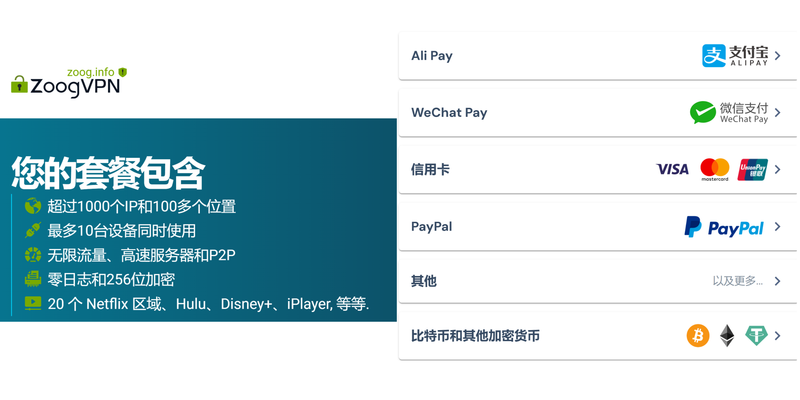
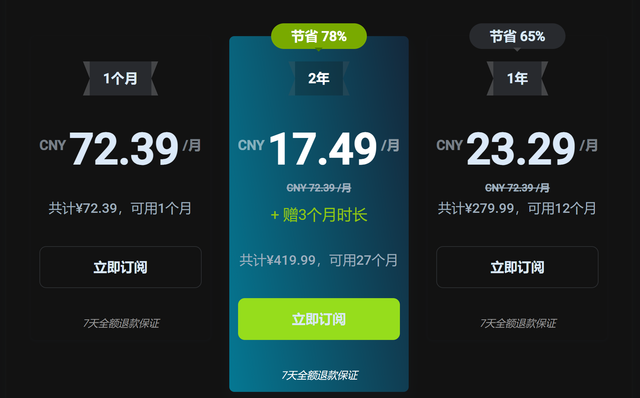
 ZoogVPN | Turn on manually Shadow | $2.49/mo | 27 months: $59.99 | Yes | 7 days | ✓ | ✓ | ✓ | ✓ | Official site blocked; our special link opens (4.4 s) | 4.2/5 (195 reviews) |
 ExpressVPN | ✓ On by default all servers | $3.00/mo | 28 months: $84 | No | 30 days | ✗ | ✗ | ✓ | ✗ | ✗ Blocked | 4.4/5 (29,706 reviews) |
 Surfshark | ✓ On by default Camouflage, with OpenVPN | See site | See site | No | 30 days | ✗ | ✗ | ✗ | ✓ | ✗ Blocked | 4.3/5 (31,823 reviews) |
 Proton VPN | Turn on manually Stealth, free plan too | $2.99/mo | 12 months: $35.88 | Yes | 30 days | ✗ | ✗ | ✗ | ✓ | ✗ Blocked | 2.1/5 (1,040 reviews) |
 Astrill VPN | Turn on manually StealthVPN / OpenWeb | $12.50/mo | 24 months: $300 | No | See site | ✗ | ✗ | ✗ | ✓ | ✗ Blocked | 1.3/5 (110 reviews) |
 Private Internet Access | Turn on manually Shadowsocks, OpenVPN only | $2.03/mo | 40 months: $81.2 | No | 30 days | ✗ | ✗ | ✗ | ✗ | ✗ Blocked | 4.2/5 (11,033 reviews) |
 CyberGhost | Turn on manually selected servers | $2.19/mo | 28 months: $61.32 | No | 45 days | ✗ | ✗ | ✗ | ✓ | ✗ Blocked | 4.0/5 (24,178 reviews) |
 PureVPN | Turn on manually switch to OpenVPN | $1.69/mo | 60 months: $101.55 | No | 31 days | ? | ? | ✗ | ✓ | ✗ Blocked | 4.4/5 (17,994 reviews) |
 AdGuard VPN | ✓ On by default TrustTunnel | $2.99/mo | 24 months: $71.76 | Yes | 30 days | ✓ | ✗ | ✓ | ✓ | Official site blocked; our special link opens (3.7 s) | 4.3/5 (290 reviews) |
 Mullvad | Turn on manually QUIC / Shadowsocks / LWO | $5.61/mo | €5/mo | No | 14 days | ✗ | ✗ | ✗ | ✓ | ✗ Blocked | 3.2/5 (192 reviews) |
 Windscribe | Turn on manually Stealth / WStunnel | $5.75/mo | 12 months: $69 | Yes | See site | ✗ | ✗ | ✗ | ✓ | ✗ Blocked | 4.7/5 (13,355 reviews) |
 StrongVPN | Turn on manually Scramble, OpenVPN TCP | See site | See site | No | 30 days | ✓ | ✗ | ✗ | ✗ | ✗ Blocked | 4.4/5 (2,695 reviews) |
 LightXtreme 闪连 | Not listed | $7.08/mo | 12 months: $84.99 | Yes | 30 days | ✓ | ✓ | ✓ | ✓ | ✓ Yes (3.5 s) | No page |
Prices checked 2026-11-10 on each vendor's pricing page (cheapest long plan, USD). Check the vendor's checkout for the final price.
Obfuscation checked 2026-11-14 on each vendor's site and help center: "on by default" = nothing to set; "turn on manually" = switch protocol or mode in settings; "not listed" = the vendor describes no obfuscation.
Payment methods checked 2026-11-10 on each vendor's payment pages: all 14 take cards and PayPal; ✗ = not listed, ? = the vendor's own pages disagree.
China access: whether the official website opens from mainland China networks (tests the website only, not the VPN connection). Last checked 2026-11-18 01:02 Beijing time.
Trustpilot score and review count checked 2026-11-10.