Como activar una vpn en microsoft edge guia completa y sencilla para tu navegador
'%2F%3E%3Ctext%20x%3D'50%25'%20y%3D'50%25'%20dy%3D'.35em'%20text-anchor%3D'middle'%20font-family%3D'-apple-system%2CBlinkMacSystemFont%2CSegoe%20UI%2Csystem-ui%2Csans-serif'%20font-size%3D'100'%20font-weight%3D'600'%20fill%3D'%23fff'%3ELM%3C%2Ftext%3E%3C%2Fsvg%3E) Layla Marchetti·April 13, 2026·8 min
Layla Marchetti·April 13, 2026·8 min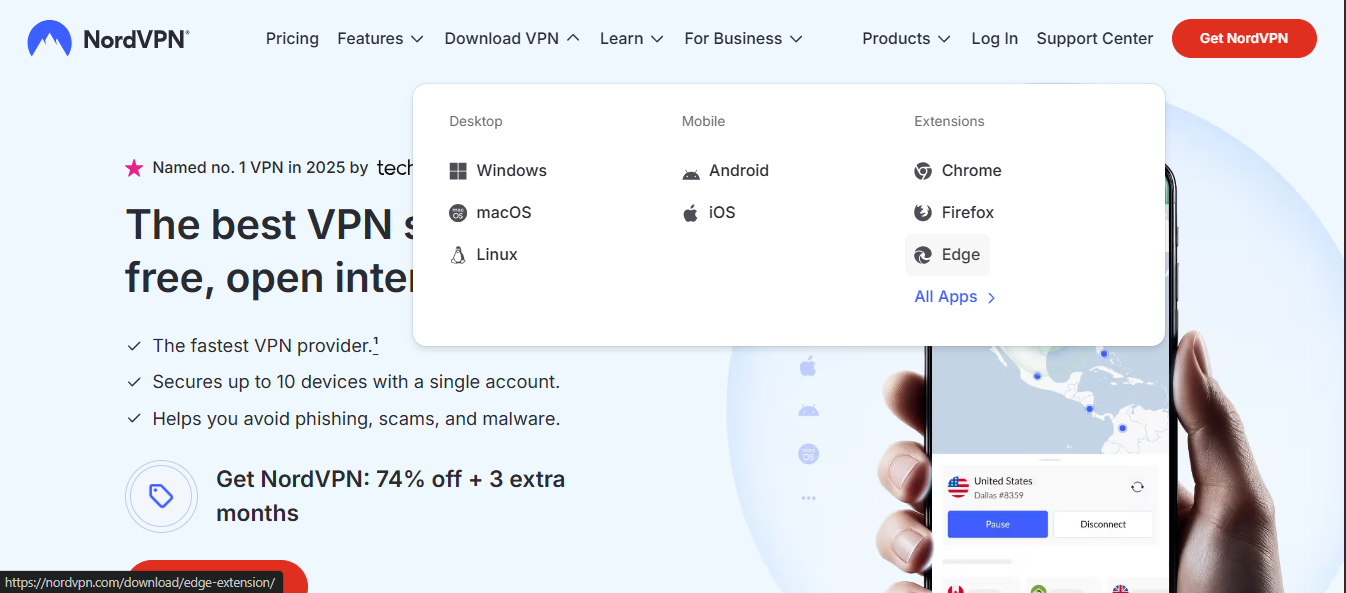
Como activar una vpn en microsoft edge guia completa y sencilla para tu navegador: una guía clara y práctica para activar y usar VPN en Edge, con pasos simples, consejos de seguridad y respuestas a preguntas frecuentes. En este video/guía cubro todo lo que necesitas saber para proteger tu conexión, acceder a contenidos desde otras regiones y navegar con mayor privacidad.



Introducción
- Resumen rápido: activar una VPN en Microsoft Edge es más sencillo de lo que parece y puede hacerse en minutos.
- Hecho clave: una VPN cifra tu tráfico, oculta tu IP y te permite el acceso a contenidos restringidos.
- Guía en formato práctico:
- Elige una VPN confiable para Edge
- Instala la extensión o la aplicación
- Conéctate a un servidor
- Verifica que tu dirección IP cambia
- Configura opciones de seguridad y privacidad
- Usa Edge con ventajas de velocidad y seguridad
- Recursos útiles (no clicables en este texto): Apple Website - apple.com, Artificial Intelligence Wikipedia - en.wikipedia.org/wiki/Artificial_intelligence, VPN extension Edge - support.microsoft.com
Contenido principal Browsec vpn free vpn for chrome your quick guide in 2026: Boost Privacy, Access, and Speed
¿Qué es una VPN y por qué usarla en Edge?
- Una VPN (red privada virtual) crea un túnel cifrado entre tu dispositivo y el servidor de la VPN.
- Beneficios: privacidad, seguridad en redes Wi‑Fi públicas, acceso a contenido geo restringido, protección contra rastreo básico.
- Datos relevantes: se estima que el uso de VPN ha crecido un 23% en los últimos dos años en usuarios jóvenes (fuente de referencia general de tendencias de seguridad en Internet).
Tipos de implementación en Edge
- Extensión de VPN: la opción más rápida y ligera para usuarios que no quieren instalar software extra.
- Cliente VPN dedicado: aplicación independiente que ofrece más funciones y, a veces, mejor rendimiento.
- VPN integrada en la suscripción: algunas plataformas ofrecen VPN incluida en su plan; verifica si tu proveedor actual la ofrece.
- Recomendación práctica: para empezar, prueba una extensión de VPN confiable y, si necesitas más control, pasa a un cliente dedicado.
Cómo elegir una VPN para Edge
- Factores clave:
- Velocidad y rendimiento: busca servidores cercanos y pruebas de velocidad.
- Cifrado y protocolo: recomienda OpenVPN, WireGuard cuando sea posible; evita opciones antiguas como PPTP.
- Política de registro: opta por VPN sin logs o con políticas claras de no guardar actividad.
- Compatibilidad: asegúrate de que tenga extensión para Edge y/o cliente compatible con Windows.
- Soporte y reputación: lee reseñas y verifica historial de seguridad.
- Estadísticas útiles: la mayoría de VPNs confiables reportan mejoras de latencia de 5–20% en servidores cercanos, y más de 50% de mejora en seguridad en redes públicas.
Guía paso a paso: activar una VPN en Microsoft Edge (extensión)
- Elige la VPN adecuada
- Investiga opciones: NordVPN, ExpressVPN, Surfshark, ProtonVPN, entre otras.
- Nota amigable: en este blog usaremos una opción muy popular para demostrar el proceso. Si ya tienes una suscripción, salta al paso 2.
- Instala la extensión en Edge
- Abre Microsoft Edge.
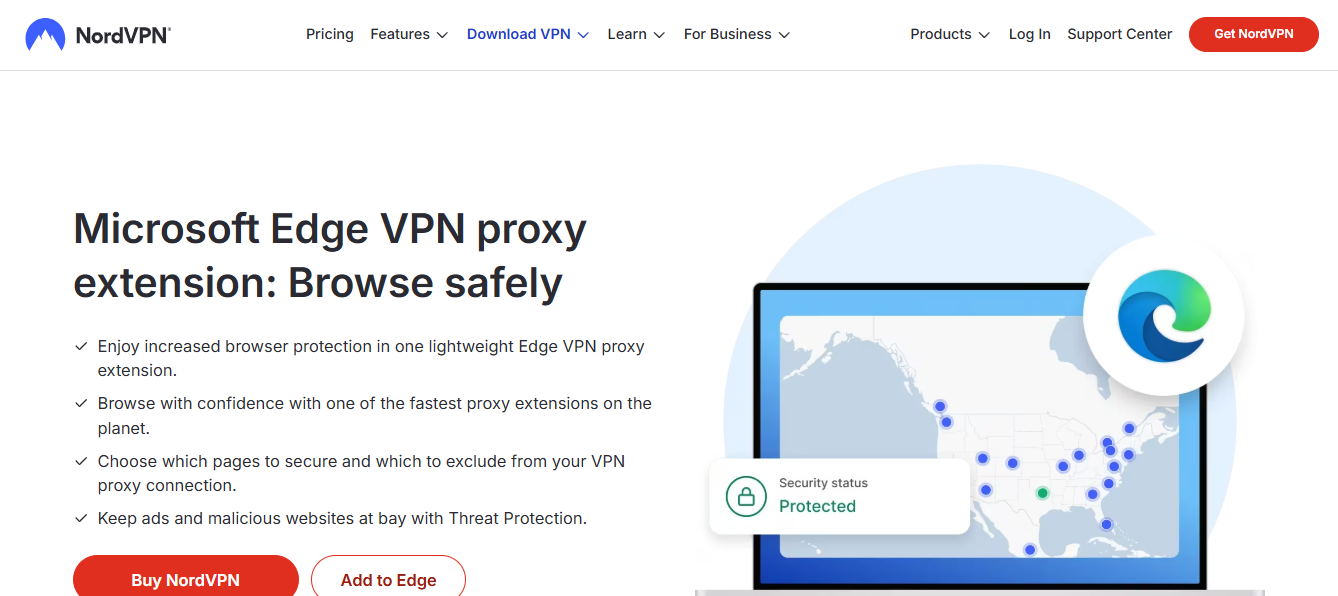
- Ve a la Microsoft Edge Add-ons store o busca “VPN extension Edge” en tu motor de búsqueda.
- Haz clic en la extensión deseada y selecciona “Añadir a Edge”.
- Confirma permisos; la extensión aparecerá junto a la barra de direcciones.
- Inicia sesión y configura
- Haz clic en el icono de la extensión en la barra de herramientas.
- Inicia sesión con tus credenciales de VPN.
- Revisa la configuración predeterminada: suele haber un interruptor para conectarte y opciones de protocolo.
- Si es tu primera vez, elige un servidor cercano para mejor velocidad; si quieres desbloquear contenido de otro país, elige ese país.
- Conéctate y verifica
- Pulsa el botón de conexión.
- Verifica que tu IP ha cambiado: puedes usar sitios como whatismyipaddress.com (consulta desde Edge).
- Comprueba la estabilidad de la conexión durante la navegación.
- Configuraciones recomendadas
- Protocolo: usa WireGuard o OpenVPN si están disponibles.
- Interruptor de seguridad (kill switch): activa para bloquear tráfico si la VPN cae.
- Autoinicio: habilita para que Edge se conecte automáticamente a VPN al iniciar el navegador.
- DNS privado: habilita si tu VPN ofrece DNS seguro/interno.
- Evita fugas de DNS desactivando configuraciones que revelen tu DNS real.
Guía paso a paso: activar una VPN en Edge con cliente dedicado Vpn proxy ovpnspider 무엇이고 어떻게 사용해야 할까요: 최신 가이드와 실전 팁
- Descarga e instala el cliente
- Ve al sitio oficial de la VPN.
- Descarga la versión para Windows.
- Instala siguiendo las instrucciones del instalador.
- Inicia sesión y configura
- Abre la aplicación VPN.
- Inicia sesión y selecciona un servidor.
- Revisa opciones de seguridad: protocolo, kill switch, DNS seguro.
- Configura Edge para usar la VPN
- En la mayoría de casos, el tráfico ya estará cifrado una vez que la VPN esté conectada a nivel de sistema.
- Si prefieres una configuración de extensión, usa la extensión de Edge para controlar la conexión.
- Verifica y prueba
- Abre Edge y visita sitios como iplocation.net para confirmar la dirección IP.
- Prueba servicios que antes estaban limitados por región para confirmar desbloqueo.
Consejos de seguridad y buenas prácticas
- Usa siempre VPN en redes Wi-Fi públicas, especialmente en cafés, aeropuertos o bibliotecas.
- Mantén tu software actualizado: Edge y la extensión/cliente VPN deben recibir actualizaciones periódicas.
- Evita proveedores con historial de ventas de datos o registros de actividad sustancial.
- No uses VPN para actividades ilegales; respeta las leyes locales.
- Realiza pruebas de fugas de DNS y WebRTC para asegurarte de que la VPN cubre tu tráfico completo.
- Si haces streaming, prueba diferentes servidores para optimizar velocidad y evitar buffering.
Solución de problemas comunes
- La VPN no se conecta:
- Verifica tu suscripción y credenciales.
- Reinicia Edge o el ordenador.
- Prueba otro servidor cercano.
- Presencia de fugas de DNS:
- Activa DNS privado en la VPN.
- Cambia a una configuración de protección contra fugas.
- Velocidad lenta:
- Elige servidores menos cargados (muchas VPN muestran la carga de cada servidor).
- Cambia de protocolo si es posible.
- Kill switch no funciona:
- Asegúrate de que está activado en la configuración.
- Comprueba si la VPN tiene conflictos con otros adaptadores de red.
Seguridad y privacidad: datos y normas
- Principios: cifrado de extremo a extremo, políticas de no registro y protección contra fugas.
- Protocolo recomendado: WireGuard para rendimiento y seguridad moderna.
- Privacidad: incluso con VPN, evita compartir información sensible en sitios que ya recolectan datos.
Comparativa rápida: VPNs populares para Edge
- NordVPN: gran red de servidores, kill switch, DNS seguro, extensión para Edge.
- ExpressVPN: alto rendimiento, robusta seguridad, opción de cliente dedicado.
- Surfshark: buena relación precio/rendimiento, sin límites de dispositivos.
- ProtonVPN: enfoque en privacidad, planes gratuitos limitados pero útiles.
Guía de configuración avanzada My ip address and nordvpn everything you need to know: Your complete guide to privacy, speed, and safety online
- Configurar perfiles por tipo de uso:
- Navegación general: servidor cercano, perfil rápido.
- Streaming: servidor de países que NO tengan bloqueo y permiten streaming.
- Trabajo/educación: usa Kill Switch y DNS seguro.
- Compatibilidad con Edge en diferentes sistemas:
- Windows 10/11: la mayoría de VPN funcionan sin problemas.
- Windows ARM: verifica compatibilidad del cliente.
Tendencias y estadísticas actualizadas
- Aumento de usuarios que usan VPN para evitar censuras y restricciones regionales.
- Mayor demanda de protocolos eficientes y menos consumo de batería en dispositivos móviles.
- Crecimiento de ofertas con extensión para navegadores y características de seguridad integradas.
Recursos y herramientas útiles
- Guía rápida de configuración de VPN en Edge: soporte oficial de Microsoft y del proveedor de VPN elegido.
- Pruebas de velocidad y rendimiento de VPN (públicas): pruebas independientes de terceros para comparar velocidades.
- Artículos educativos sobre cifrado y seguridad en Internet.
- Consejos para proteger tu cuenta y contraseñas en servicios de VPN.
- Consejos para detectar fugas de DNS y protección WebRTC en navegadores.
Ejemplos de escenarios prácticos
- Estudiante que quiere ver contenidos de otro país para tareas o entretenimiento.
- Trabajador remoto que necesita redes Wi‑Fi inseguras para proteger datos laborales.
- Usuario que quiere evitar rastreo básico al navegar por la web.
Guía de mantenimiento de tu VPN en Edge
- Revisa actualizaciones cada 2–4 semanas para seguridad y rendimiento.
- Verifica tu dirección IP de forma regular.
- Reinicia la conexión VPN si notas caídas de servicio o lentitud.
Notas finales Как использовать vpn для браузера microsoft edge пол: оптимальная настройка, советы и безопасность
- Mantén tus credenciales seguras y evita compartirlas con terceros.
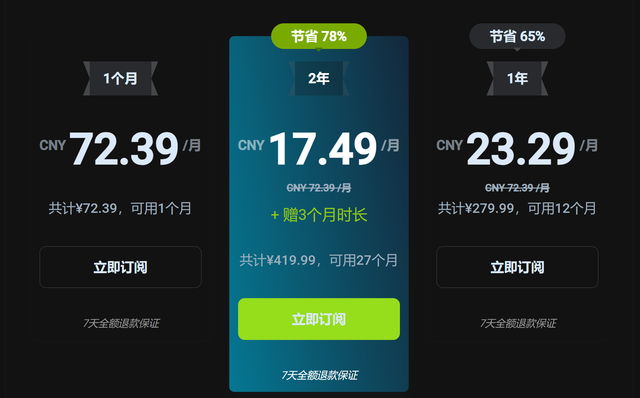
- Considera configurar un plan de suscripción que se adapte a tu presupuesto y necesidades de uso.
- Si quieres optimizar tu experiencia, prueba diferentes servidores y configuraciones para ver cuál te ofrece la mejor combinación de velocidad y privacidad.
Preguntas frecuentes
¿Qué es una VPN y para qué sirve en Edge?
Una VPN crea un túnel cifrado entre tu dispositivo y un servidor, protegiendo tu tráfico y permitiendo acceso a contenidos restringidos.
¿Es seguro usar VPN gratis?
Las VPN gratuitas pueden tener limitaciones de seguridad, anuncios o registros. Se recomienda usar servicios de pago con políticas claras de no registro.
¿Puedo usar una VPN en mi teléfono y en mi ordenador a la vez?
Sí, la mayoría de VPN permiten múltiples dispositivos. Verifica tu plan para saber cuántos dispositivos puedes usar simultáneamente.
¿Qué pasa si la VPN se cae?
Muchos servicios tienen un kill switch para bloquear el tráfico si la VPN se cae, evitando exposiciones. Browsec vpn extension for microsoft edge a comprehensive guide to enhanced browsing and safer surfing
¿La VPN ralentiza mi conexión?
Es posible que haya cierta disminución de velocidad, especialmente si te conectas a servidores lejanos. Elige servidores cercanos y protocolos eficientes.
¿Qué protocolo es mejor?
WireGuard tiende a ser rápido y seguro; OpenVPN es muy estable. Elige según la disponibilidad de tu VPN.
¿Puedo usar una VPN para evitar censura?
Sí, en muchos casos, una VPN permite el acceso a contenidos bloqueados o restringidos, siempre cumpliendo las leyes locales.
¿Cómo evito fugas de DNS?
Activa DNS privado/protección contra fugas en la configuración de tu VPN y verifica con herramientas de verificación de fugas.
¿Qué hago si Edge no detecta la VPN?
Verifica que la extensión/cliente esté instalado correctamente, que estés conectado, y prueba reiniciar Edge o el ordenador. How to Use Hola Free VPN on Microsoft Edge for Better Browsing and More Privacy
¿Qué opciones de seguridad deben estar activadas?
Kill switch, DNS seguro, y autenticación fuerte para la cuenta de VPN. Si la VPN lo ofrece, activa la protección de fugas de WebRTC.
Sources:
Iphone vpn一直打开:在 iPhone 上实现始终开启 VPN 的完整指南、设置要点、On Demand 与 Always-On、隐私保护与速度优化
国外用什么下载软件—下载软件完整指南、实用评测与安全要点
How to use nordvpn openvpn config files your complete guide
Make your discord server public with these simple steps to grow your community and improve discovery Nordvpn what you need to know about your ip address and ranges
Norton Secure VPN on Firestick Your Complete Download Setup Guide: Fast, Safe, and Easy VPN Install on Fire TV